

NASにSSDは必要?ミニPCをNASとして使うメリット
Official GMKtec
NASを選ぶとき、「HDDで十分なのか」「SSDを搭載したNASにしたほうがよいのか」と迷う人は少なくありません。
実際には、写真や動画を保存したいだけなのか、複数人で同時に利用するのか、NAS上でアプリやDockerを動かすのかによって、適した構成は変わります。
この記事では、NASの基本からHDDとSSDの違い、SSDキャッシュの仕組み、ミニPCをNASとして活用する方法まで、初心者にもわかりやすく解説します。
NASとは?
NASとは、「Network Attached Storage」の略で、ネットワークにつないで利用する共有ストレージです。
一般的な外付けHDDは、基本的に接続したPCから使用します。一方、NASは同じネットワーク内にあるPC、スマートフォン、タブレットなどからアクセスできます。
家庭では写真や動画の保存、仕事ではファイル共有やバックアップ先として使われることが多く、複数の端末やユーザーでデータを管理できる点が大きな特徴です。
NASが向いている利用シーン
-
家族の写真や動画をまとめて保存・共有したい
-
複数のPCのバックアップ先を一本化したい
-
社内やチームで資料を共有したい
-
外出先から自宅やオフィスのデータにアクセスしたい
-
Dockerやメディアサーバーを運用したい
単にデータを保存するだけでなく、共有、バックアップ、アプリ運用まで一台にまとめられるのがNASのメリットです。
HDDとSSDとは?
NASで使われる代表的なストレージには、HDDとSSDがあります。
HDD(Hard Disk Drive)
HDDは、内部の磁気ディスクを回転させてデータを保存するストレージです。
大容量を比較的安く導入できるため、写真、動画、バックアップなど、大量のデータを保存する用途に向いています。
ただし、内部に回転する部品があるため、読み書き時に音や振動が発生します。また、SSDと比べると、細かいファイルへのアクセスや反応速度は遅めです。
SSD(Solid State Drive)
SSDは、フラッシュメモリにデータを保存するストレージです。
機械的な可動部がないため、読み書き速度が速く、静音性にも優れています。小さなファイルを頻繁に読み書きする処理や、アプリの起動、データベース処理などで効果を発揮しやすいのが特徴です。
一方で、同じ容量のHDDと比べると価格が高くなりやすいため、大容量保存だけが目的の場合は費用対効果が低くなることがあります。
NASにSSDは必要?
結論から言うと、すべてのNASにSSDが必要なわけではありません。
主な目的が写真、動画、バックアップなどの保存であれば、HDDだけでも十分なことが多いです。
一方、次のような使い方では、SSDやSSDキャッシュを導入するメリットが大きくなります。
-
複数人が同時にアクセスする
-
NAS上でアプリを動かす
-
Dockerや仮想環境を使用する
-
小さなファイルを頻繁に読み書きする
-
静音性を重視する
-
フォルダや検索画面の反応を軽くしたい
迷ったときは、NASを「保存中心」で使うのか、「作業やアプリ運用中心」で使うのかを考えると判断しやすくなります。
HDDとSSDの違いをNAS視点で比較
| 項目 | HDD | SSD |
|---|---|---|
| 読み書き速度 | 比較的遅い | 高速 |
| 反応速度 | 遅め | 低遅延で快適 |
| 容量単価 | 安い | 高い |
| 静音性 | 回転音や振動あり | 静か |
| 消費電力 | 比較的高め | 比較的低め |
| 衝撃への強さ | 機械部品があり弱め | 比較的強い |
| 主な用途 | 大容量保存、バックアップ | アプリ、作業データ、高速処理 |
HDDは「大容量データを安く保存する」のが得意です。
SSDは「データへ素早くアクセスする」のが得意です。
そのため、NASではHDDかSSDのどちらか一方だけを選ぶのではなく、用途に応じて組み合わせる方法もよく使われます。
SSDキャッシュとは?
SSDキャッシュとは、HDDの弱点である反応速度をSSDで補う仕組みです。
よく利用するデータやアクセス頻度の高い情報をSSD側に一時的に保存し、次回以降の読み出しを高速化します。
保存データ全体をSSDに移すのではなく、HDDをメインストレージとして残しながら、頻繁に使うデータだけをSSDで処理するイメージです。
読み取りキャッシュ
読み取りキャッシュは、よく読み込まれるデータをSSDに保存し、次回からの読み出しを速くします。
写真のサムネイル、フォルダ情報、検索用データなど、繰り返しアクセスするデータで効果が出やすくなります。
書き込みキャッシュ
書き込みキャッシュは、書き込みデータをいったんSSDで受け取り、その後HDDへ反映する仕組みです。
書き込み処理の待ち時間を減らせますが、停電や突然の電源断が発生するとデータが失われる可能性があります。
重要なデータを扱う場合は、UPSやバックアップの併用を検討しましょう。
SSDキャッシュの効果が出やすいケース
SSDキャッシュは、すべての処理を同じように速くするわけではありません。
特に効果が出やすいのは、細かな読み書きが頻繁に発生する用途です。
NAS上でアプリやDockerを動かす
Dockerコンテナ、データベース、管理アプリなどは、小さなファイルへ頻繁にアクセスします。
このような処理ではHDDよりSSDのほうが反応が速く、アプリの起動や画面切り替えが軽くなりやすいです。
複数人が同時に利用する
社内や家庭内で複数のユーザーが同時にファイルを開いたり保存したりすると、ストレージへのアクセスが集中します。
SSDやSSDキャッシュを利用することで、処理の待ち時間を減らし、レスポンスを安定させやすくなります。
小さなファイルを多く扱う
写真のサムネイル、ドキュメント、Webデータ、メタデータなど、大量の小さなファイルを扱う用途でもSSDの効果が出やすくなります。
SSDの効果が出にくいケース
NASにSSDを導入しても、利用環境によっては大きな速度差を感じにくい場合があります。
1GbEネットワークを使っている
1GbE環境では、実際の転送速度はおよそ100MB/s前後で頭打ちになりやすく、NAS内部のストレージを高速化しても、ネットワーク側がボトルネックになることがあります。
大容量ファイルを高速転送したい場合は、SSDだけでなく、2.5GbEや10GbE対応のLAN、スイッチ、ケーブル、PC側のネットワーク環境も確認する必要があります。
動画やバックアップを保存するだけ
動画、写真、バックアップデータなど、大容量ファイルを保管することが主目的であれば、HDDでも十分実用的です。
特に、データを頻繁に開かず、長期保存が中心の場合は、HDDのほうがコストを抑えやすくなります。
大容量ファイルを連続転送する
SSDキャッシュは、同じデータを繰り返し読む処理や、小さなファイルを多く扱う処理で効果を発揮しやすい仕組みです。
一度しか扱わない大容量ファイルの連続転送では、キャッシュ効果が限定的になる場合があります。
SSDを保存用にするか、キャッシュにするか
NASでSSDを使う方法は、大きく分けて2つあります。
SSDを保存用として使う
SSDそのものをデータ保存先として使う方法です。
静音性と低遅延を直接得られるため、作業データ、アプリ、仮想環境などを置く用途に向いています。
ただし、大容量化するとコストが高くなりやすい点に注意が必要です。
SSDをキャッシュとして使う
HDDをメインストレージとして使用し、SSDを補助的に使う方法です。
HDDの大容量と低コストを活かしながら、よく使うデータの反応速度を改善できます。
家庭用や小規模オフィスでは、HDDとSSDを組み合わせたハイブリッド構成が現実的な選択肢です。
SSDキャッシュの容量はどれくらい必要?
SSDキャッシュは、容量が大きければ必ず速くなるわけではありません。
重要なのは、頻繁にアクセスするデータ量に合った容量を選ぶことです。
写真閲覧や軽いアプリ利用が中心なら、小容量のSSDでも効果を感じられる場合があります。
一方、Docker、データベース、複数ユーザーでの利用など、アクセス量が多い環境では、より大きな容量が必要になることがあります。
最初から大容量を導入するのではなく、対応機種であれば小容量から始め、実際の利用状況を確認しながら増設する方法もあります。
SATA SSDとM.2 NVMe SSDの違い
NASで利用されるSSDには、主にSATA SSDとM.2 NVMe SSDがあります。
SATA SSD
SATA SSDは、2.5インチHDDと同じような形状の製品が多く、HDDの代わりに搭載しやすいのが特徴です。
NVMe SSDほど高速ではありませんが、HDDより反応が速く、発熱も比較的抑えやすいため、保存用SSDとして使いやすい選択肢です。
M.2 NVMe SSD
M.2 NVMe SSDは、PCIe接続を利用する高速なSSDです。
SSDキャッシュ、アプリ、Docker、仮想環境など、高速なランダムアクセスが求められる用途に向いています。
ただし、発熱しやすい製品もあるため、ヒートシンクや本体内部の通気性を確認する必要があります。
また、NAS本体やミニPCがM.2 NVMe SSDに対応しているか、搭載可能なサイズや規格も確認しましょう。
NAS用SSDを選ぶときのポイント
NASは長時間稼働することが多いため、価格だけでなく、耐久性や互換性も重要です。
対応規格を確認する
NAS本体がSATA SSDまたはNVMe SSDに対応しているかを確認します。
M.2スロットが搭載されていても、ストレージ用ではなくWi-Fiカード専用の場合があるため、仕様表を確認しましょう。
TBWやDWPDを確認する
TBWとDWPDは、SSDの書き込み耐久性を判断するための指標です。
キャッシュやデータベース用途では書き込み量が多くなりやすいため、一般的な保存用途よりも耐久性を重視したほうが安心です。
発熱対策を確認する
NVMe SSDは高負荷時に温度が上がりやすく、一定温度を超えると速度が低下することがあります。
ヒートシンクの有無や、NAS・ミニPC内部の冷却構造を確認してください。
RAIDでは同じ仕様をそろえる
RAID構成では、容量や性能が異なるドライブを混在させると、使用可能容量が小さいドライブに合わせられたり、性能差が生じたりすることがあります。
できるだけ同一容量、同一型番のドライブをそろえると管理しやすくなります。
NASでSSDを使う前に確認したいこと
SSDやSSDキャッシュを導入する前に、NAS本体以外の環境も確認しましょう。
-
NAS本体がSSDやSSDキャッシュに対応しているか
-
LANが1GbE、2.5GbE、10GbEのどれに対応しているか
-
スイッチやルーターが高速LANに対応しているか
-
使用するLANケーブルが規格に合っているか
-
PC側のLANポートが対応しているか
-
定期的なバックアップを設定しているか
-
重要データではUPSを利用しているか
NASの性能は、ストレージだけでなく、CPU、メモリ、ネットワーク、冷却、ソフトウェアによっても変わります。
SSDだけを高速化しても、ほかの部分がボトルネックになっている場合は、期待した効果を得られないことがあります。
ミニPCをNASとして使う方法
一般的な専用NASだけでなく、ミニPCをNASとして活用する方法もあります。
ミニPCにHDDやSSDを接続し、Windows、Linux、TrueNAS、OpenMediaVaultなどを利用することで、ファイルサーバーやバックアップサーバーとして運用できます。
ミニPCをNASとして使うメリット
-
NAS以外の用途にも使える
-
Dockerや各種アプリを自由に導入できる
-
高性能なCPUや大容量メモリを選べる
-
2.5GbE LANを利用しやすい
-
M.2 SSDやUSBストレージを拡張しやすい
-
メディアサーバーや小型サーバーとしても使える
特に、Docker、データベース、メディアサーバー、AIアプリなども同時に動かしたい場合は、一般的なエントリー向けNASよりもミニPCのほうが柔軟に構成できます。
ミニPCをNASとして使うときの注意点
専用NASと比べると、OSのインストール、共有フォルダの設定、バックアップ、セキュリティ管理などを自分で行う必要があります。
また、内蔵できるHDDの台数が限られるため、大容量HDDを複数搭載したい場合は、USB接続の外付けストレージケースやDASを組み合わせる方法もあります。
手軽さを重視するなら専用NAS、自由度や処理性能を重視するならミニPCを使ったNAS構成が向いています。
GMKtecミニPCはNAS用途にも活用可能
GMKtecのミニPCには、2.5GbE LAN、複数のM.2 SSDスロット、USB 3.2、USB4などを搭載したモデルがあります。
そのため、一般的なPC用途だけでなく、次のようなNAS・サーバー用途にも活用できます。
-
家庭用ファイルサーバー
-
写真や動画のバックアップ
-
Dockerサーバー
-
メディアサーバー
-
小規模オフィスの共有ストレージ
-
外付けHDDやDASを組み合わせた大容量NAS
-
SSDを使った高速な作業用ストレージ
NAS用途でミニPCを選ぶ場合は、CPU性能だけでなく、LAN速度、ストレージスロット数、USBポート、メモリ増設、消費電力も確認することが大切です。
NASに適したGMKtecミニPCを選ぶポイント
-
2.5GbE LANを搭載している
-
M.2 SSDを2台以上搭載できる
-
メモリを増設できる
-
USB 3.2やUSB4に対応している
-
低消費電力で長時間運用しやすい
-
冷却性能が安定している
用途によって必要な性能は異なります。
写真やバックアップ中心なら省電力モデル、Dockerや複数アプリを動かすならCPUとメモリに余裕のあるモデルが適しています。
▶ NASにおすすめのGMKtecミニPCを見る
NASにおすすめのGMKtecミニPC
ミニPCをNASとして活用する場合は、LAN速度、ストレージ拡張性、 CPU性能、メモリ容量を確認することが大切です。 保存中心の省電力構成から、Dockerやホームサーバー向けの高性能構成まで、 用途に合わせて選びましょう。
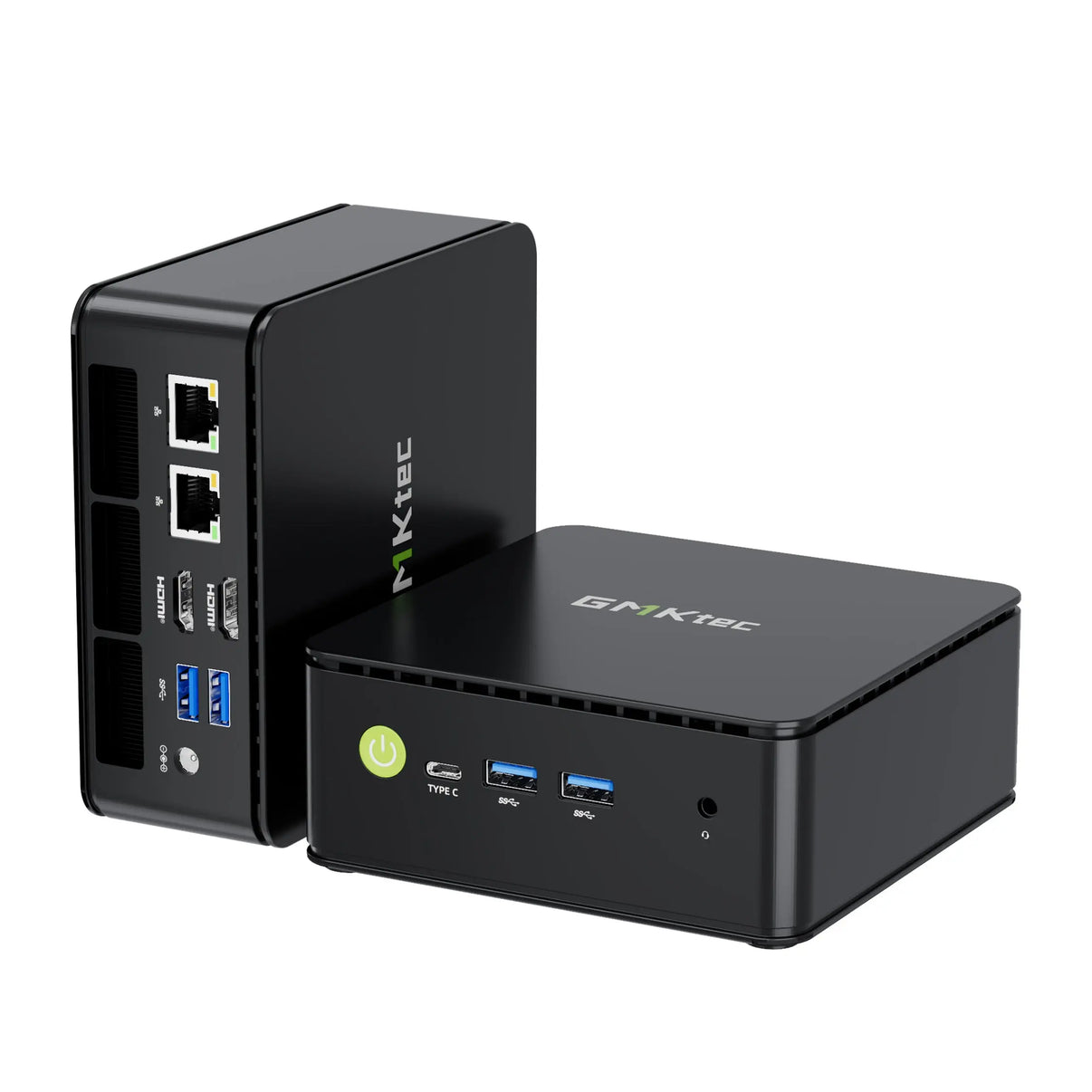
保存・バックアップ・常時稼働向け
GMKtec G11
安定性とストレージ拡張性を重視した、家庭用NASや小規模サーバー向けモデル
- AMD Ryzen™ Embedded R2514搭載
- 低消費電力・24時間365日安定稼働
- 2×M.2 2280 SSD(PCIE 3.0)、SATA対応
- 最大16TBの内部ストレージ拡張に対応
- 2*DDR4 SO-DIMM、最大32GBメモリ対応
- Windows 11 Pro、Linux環境にも活用可能
写真や動画の保存、PCバックアップ、ファイル共有など、 保存中心のNASを構築したい方におすすめです。
G11の商品ページを見る
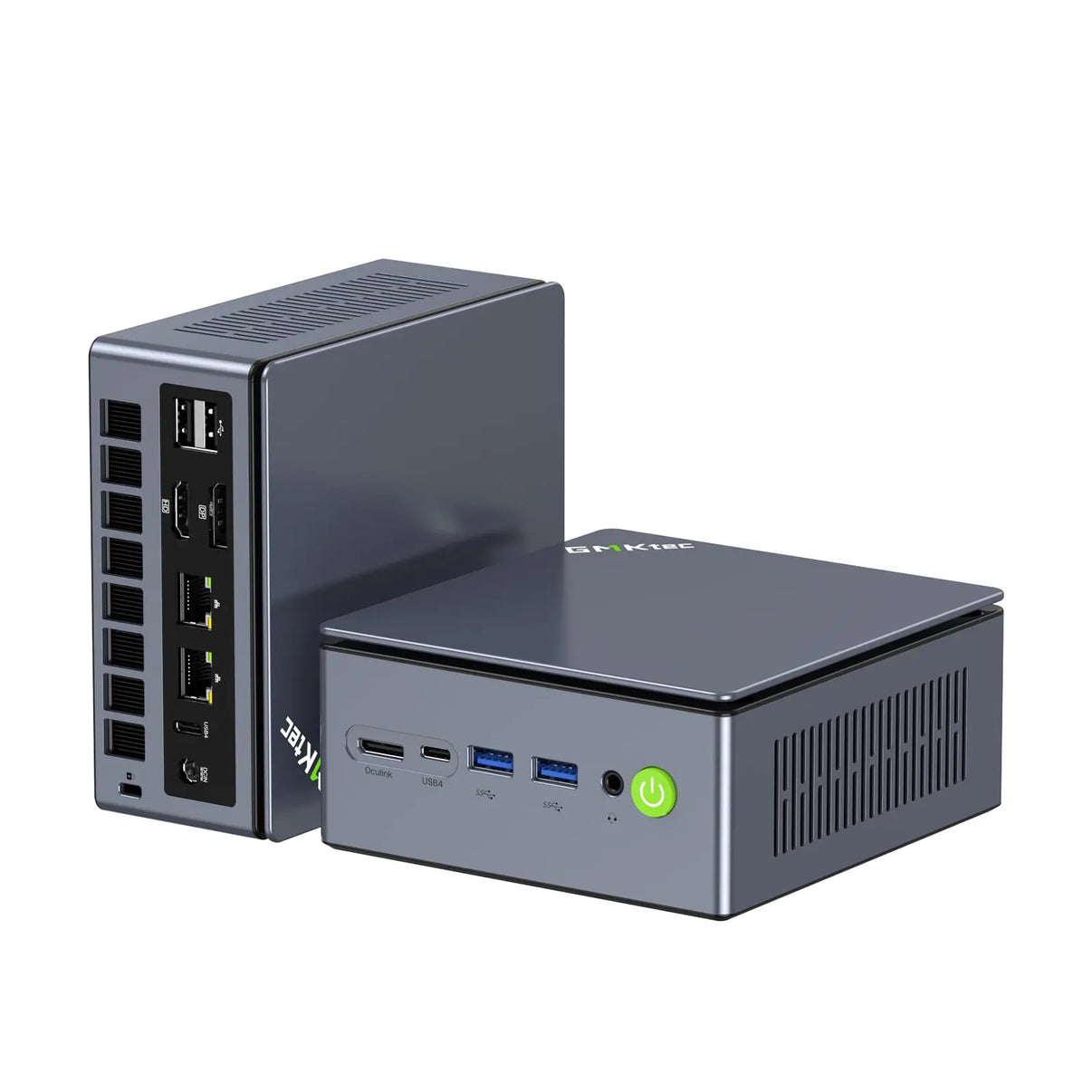
Docker・仮想化・ホームサーバー向け
GMKtec M7 Ultra
NASだけでなく、Dockerや複数アプリも快適に動かしたい方向けの高性能モデル
- AMD Ryzen™ 7 PRO 6850U、8コア16スレッド
- Intel I226-V 2.5GbE LANを2ポート搭載
- 2*M.2 2280 PCIe4.0×4、最大16TB対応、PCIe 3.0/4.0互換
- 最大16TBの内部ストレージ拡張に対応
- 2*SO-DIMM DDR5-4800MT/s、最大64GBに対応
- USB4、OCuLink(PCIE GEN4 X4)、Linux・Ubuntu対応
Docker、データベース、メディアサーバー、仮想環境などを NASと同時に運用したい方におすすめです。
M7 Ultraの商品ページを見る
NASでSSDを使う人によくある質問
NASはHDDとSSDのどちらがよいですか?
写真、動画、バックアップなどの保存中心ならHDDが向いています。
アプリ、Docker、複数ユーザーでの利用、静音性を重視する場合は、SSDまたはHDDとSSDキャッシュを組み合わせた構成が向いています。
SSDキャッシュは本当に効果がありますか?
アプリ、データベース、小さなファイル、複数人での同時アクセスでは効果が出やすくなります。
一方、動画など大容量ファイルの保管や、1GbEネットワークでの利用では、効果が限定的になる場合があります。
SSDキャッシュの効果は、NASの機種、キャッシュ方式、利用するデータの種類によって異なります。
NAS用SSDと普通のSSDは何が違いますか?
NAS向けSSDは、一般向けSSDと比べて、書き込み耐久性、長時間稼働、保証条件、安定した連続処理などを重視して設計されている製品が多いです。
一般向けSSDでも使用できる場合はありますが、キャッシュや書き込み量が多い用途では、耐久性を確認したほうが安心です。
SSDを入れればNASの転送速度は必ず速くなりますか?
必ず速くなるわけではありません。
ネットワークが1GbEの場合や、PC、ルーター、スイッチが高速通信に対応していない場合は、ネットワーク側がボトルネックになります。
大容量ファイルを高速転送したい場合は、2.5GbE以上のネットワーク環境も確認してください。
ミニPCはNASとして使えますか?
利用できます。
WindowsやLinux、TrueNAS、OpenMediaVaultなどを導入し、内蔵SSDや外付けHDDを組み合わせることで、ファイル共有、バックアップ、Docker、メディアサーバーなどに活用できます。
まとめ:保存中心ならHDD、快適性重視ならSSD
NASのストレージは、用途に合わせて選ぶことが大切です。
写真、動画、バックアップなど、大容量データの保存が中心なら、HDDでも十分実用的です。
一方、アプリやDockerを利用する場合、複数のユーザーが同時にアクセスする場合、静音性や反応速度を重視する場合は、SSDやSSDキャッシュが効果を発揮しやすくなります。
また、自由度や処理性能を重視する場合は、GMKtecのようなミニPCをNASとして活用する方法もあります。
まずは次の点を整理してから選びましょう。
-
保存するデータ量
-
同時に利用する人数
-
アプリやDockerを使うか
-
必要なLAN速度
-
静音性を重視するか
-
ストレージにかけられる予算
NASは、HDDかSSDかだけで決まるものではありません。
CPU、メモリ、ネットワーク、ストレージ、バックアップ環境を含め、全体のバランスを考えることが、失敗しないNAS選びのポイントです。
▶ NASにおすすめのGMKtecミニPCをチェックする
GMKtec G11 AMD Ryzen Embedded R2514 ミニPC
GMKtec M7 Ultra AMD Ryzen™ 7 PRO 6850U ミニPC